


Как пользоваться сервисом · 2 минуты · просто
С чего начать в приложении за первые 10 минут?
Вы только вошли и не знаете, куда нажать. Здесь порядок на первые десять минут: где что лежит, какой шаг сделать первым и как найти любую функцию, не зная, где она.
 Симона, автор Косметического помощника BEauTY HELPER ·
Кадры сняты в приложении на телефоне, на настоящем аккаунте.
Где что лежит?
Внизу экрана четыре вкладки:
- «Волосы»: полка, тесты, схема ухода и дневник для волос и кожи головы.
- «Лицо»: то же для кожи лица.
- «Каталог»: средства, справочник ингредиентов, сравнение и аналоги.
- «Профиль»: подписка, любимые и свои средства, письма, настройки и Служба заботы, подробно в инструкции о профиле.
С чего начать?
Откройте «Волосы» или «Лицо». Вверху вкладки идут шаги знакомства по порядку: поставить средства на полку, пройти короткий тест, разобрать средство со своей полки и дальше. Текущий шаг выделен крупной цифрой, кнопка «Открыть» ведёт прямо к нему.
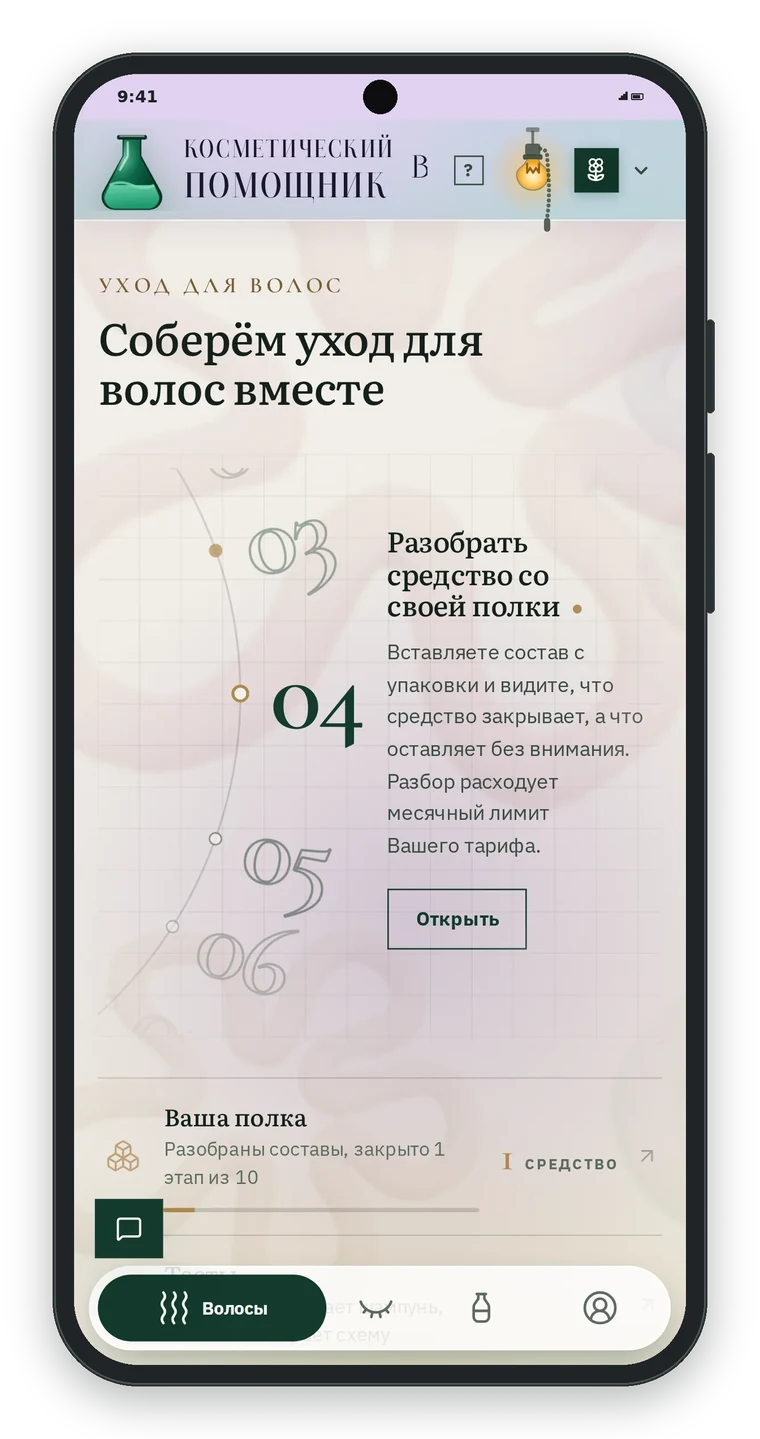
Удобный порядок на первый день:
- Поставить на полку то, чем пользуетесь сейчас: как собрать полку.
- Пройти короткий тест: какой тест пройти.
- Открыть карточку своего шампуня или крема и посмотреть разбор состава: как читать карточку.
Как найти функцию, если не знаете, где она?
Нажмите «?» в шапке, на телефоне откройте меню аккаунта и выберите «Поиск по возможностям приложения». Откроется окно «Что вы хотите сделать?» со строкой поиска. Пока строка пуста, сервис показывает то, что чаще всего нужно на текущей вкладке.
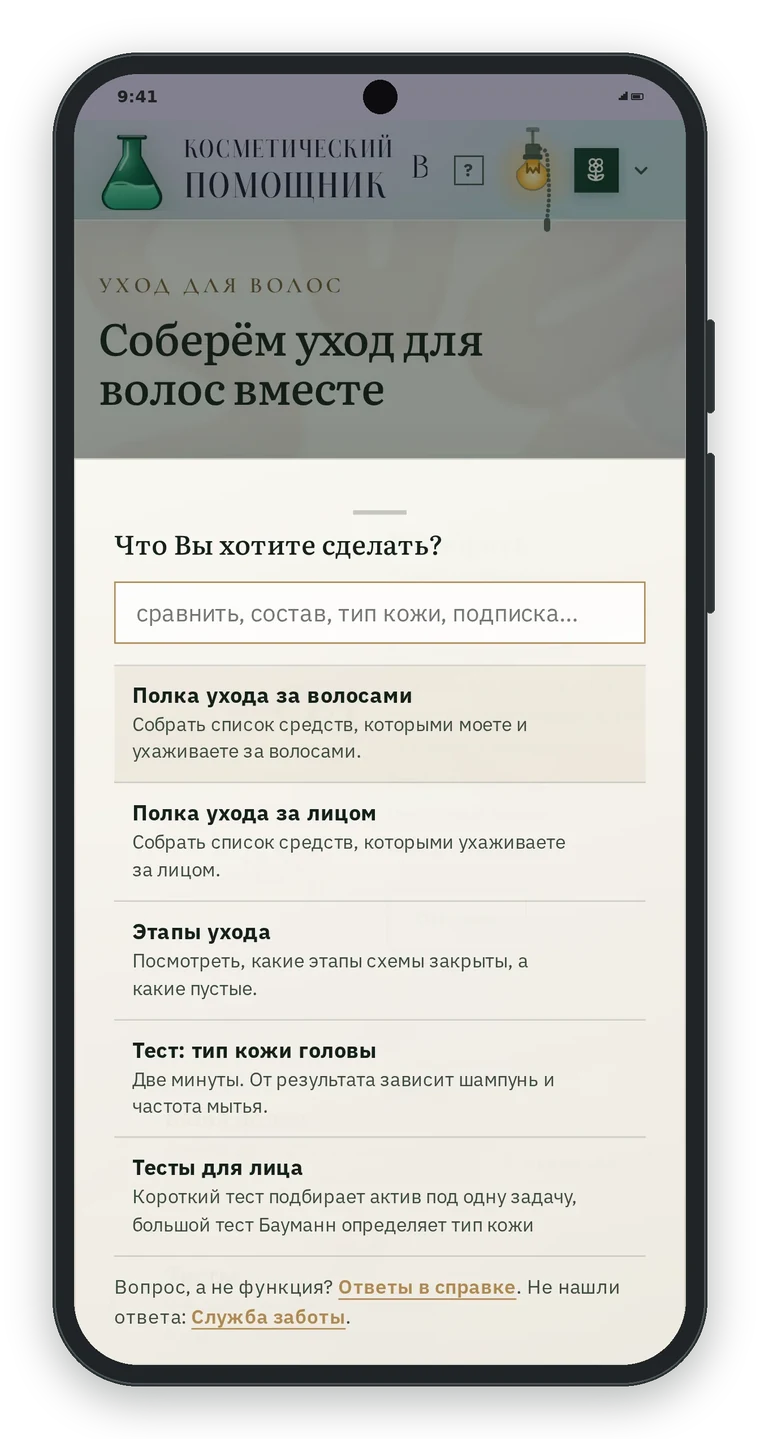
Пишите своими словами: «сравнить», «аллергия», «отменить подписку». Нажатие на найденную строку открывает функцию.
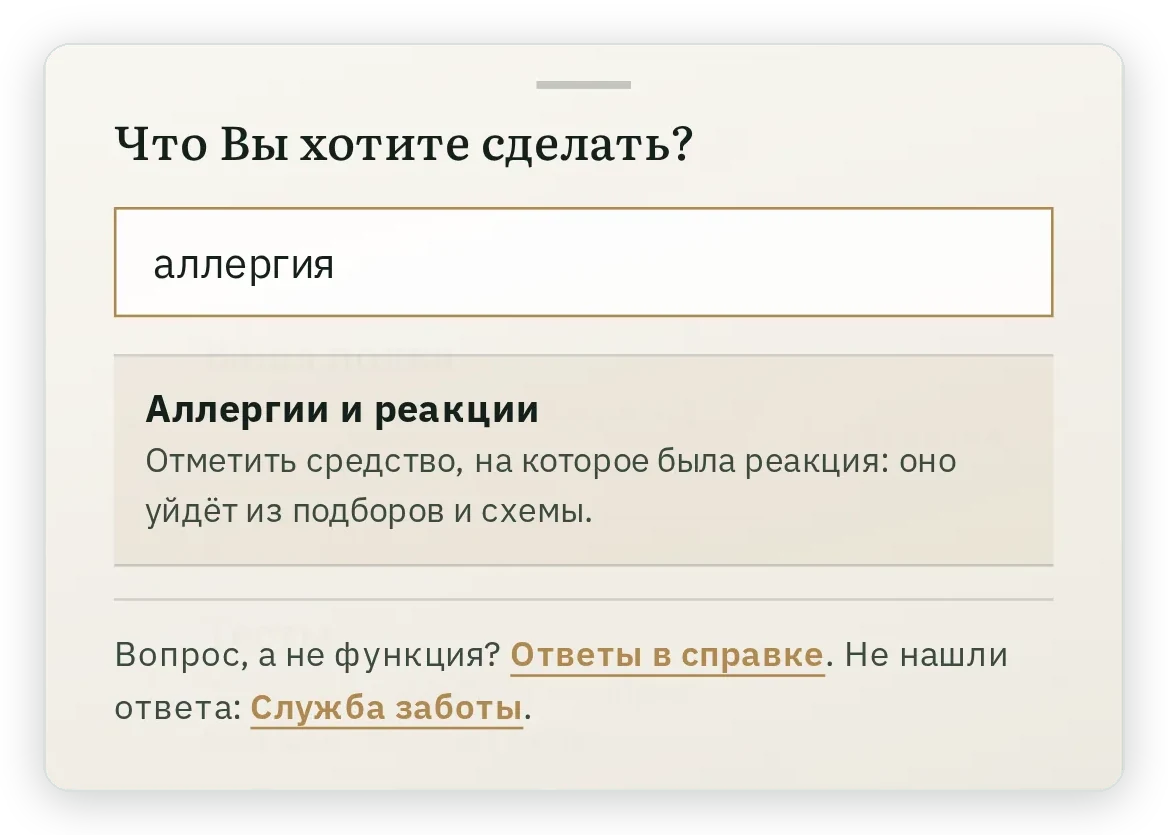
Как отметить средство, на которое была реакция, и что после этого меняется, рассказано в инструкции об аллергии.
Если нужен ответ на вопрос, как что-то устроено, под списком есть ссылки «Ответы в справке» и «Служба заботы».
Подсказки на экране
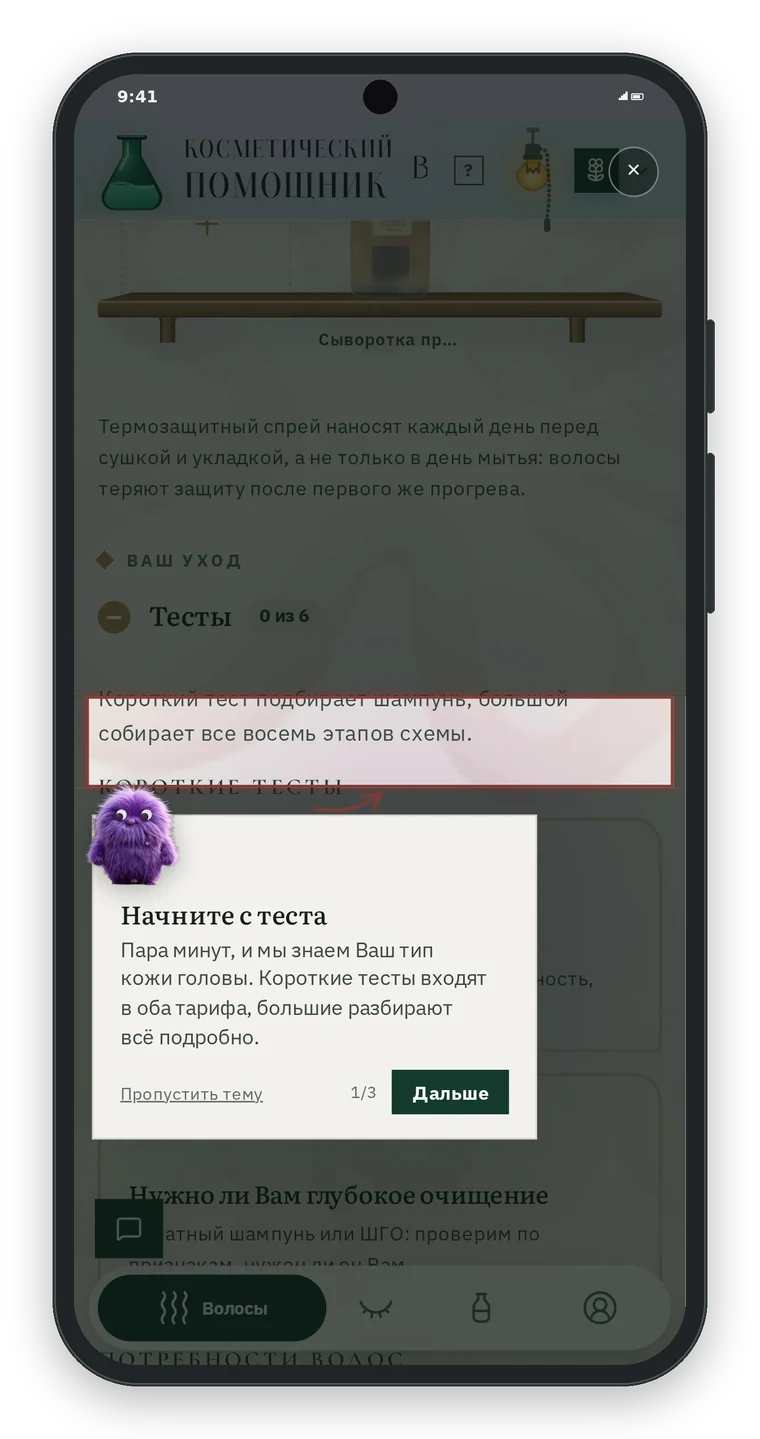
При первом входе приложение предлагает показать, что где лежит. Лопа, наш маскот, подсвечивает нужную кнопку прямо на экране и коротко объясняет, зачем она. Кнопка «Дальше» ведёт к следующей подсказке, «Пропустить тему» закрывает подсказки этой темы.
Как поставить приложение на экран телефона?
Отдельного приложения в магазинах нет, сервис работает в браузере. На Android браузер предлагает кнопку «Установить». На iPhone откройте сайт в Safari, нажмите «Поделиться», затем «На экран „Домой“» и «Добавить». Иконка появится рядом с другими приложениями, и сервис будет открываться без адресной строки.
Зарегистрируйтесь и пройдите первые шаги за десять минут.
Симона, разбираю составы косметики и собираю схемы домашнего ухода за волосами и лицом. Автор Косметического помощника BEauTY HELPER.
Частые вопросы
- Можно ли пользоваться без подписки?
- Нет. Приложение открывается после оплаты тарифа: без подписки приложение не открывается. Бесплатного тарифа и пробного периода нет.
- Подсказки появляются снова и снова, как их убрать?
- Нажмите «Пропустить тему» в подсказке. Запустить их заново можно из поиска «?», строкой «Подсказки по приложению».
- Можно ли пользоваться с компьютера?
- Да. Аккаунт один и тот же в браузере на компьютере и на телефоне, полка и результаты тестов видны везде.
- Работает ли сервис без интернета?
- Нет, нужен интернет: каталог и составы загружаются с сервера.
Рекомендуем прочитать
Что дальше
У меня есть раздел полезных материалов: чек-лист чтения этикетки, разборы частых ошибок в уходе за волосами и лицом, таблица сочетаемости активов. Всё открыто, читать можно сразу.
А когда понадобится разобрать конкретное средство с полки, это умеет Косметический помощник BEauTY HELPER: вставьте состав с упаковки и получите разбор по каждому компоненту с проверкой сочетаемости по всей вашей полке.