


Как пользоваться сервисом · 3 минуты · просто
Как найти средство в каталоге по названию и составу?
Каталог открывается вкладкой внизу экрана: строка поиска, кнопка «Фильтры» и сетка карточек. Покажу на настоящих экранах, как быстро сузить почти две тысячи средств до нужных.
 Симона, автор Косметического помощника BEauTY HELPER ·
Все кадры ниже сняты в приложении на телефоне, числа на них настоящие. Если на вашем экране что-то выглядит иначе, значит, сервис успел измениться, и текст тоже поправят.
Что видно на первом экране каталога косметики?
Нажмите «Каталог» в нижнем меню. Вверху четыре раздела: «Средства», «Ингредиенты», «Аналоги» и «Сравнение». Открывается первый: строка поиска, кнопка «Фильтры», кнопка «Добавить» и сетка карточек с фото, брендом, названием и видом средства.
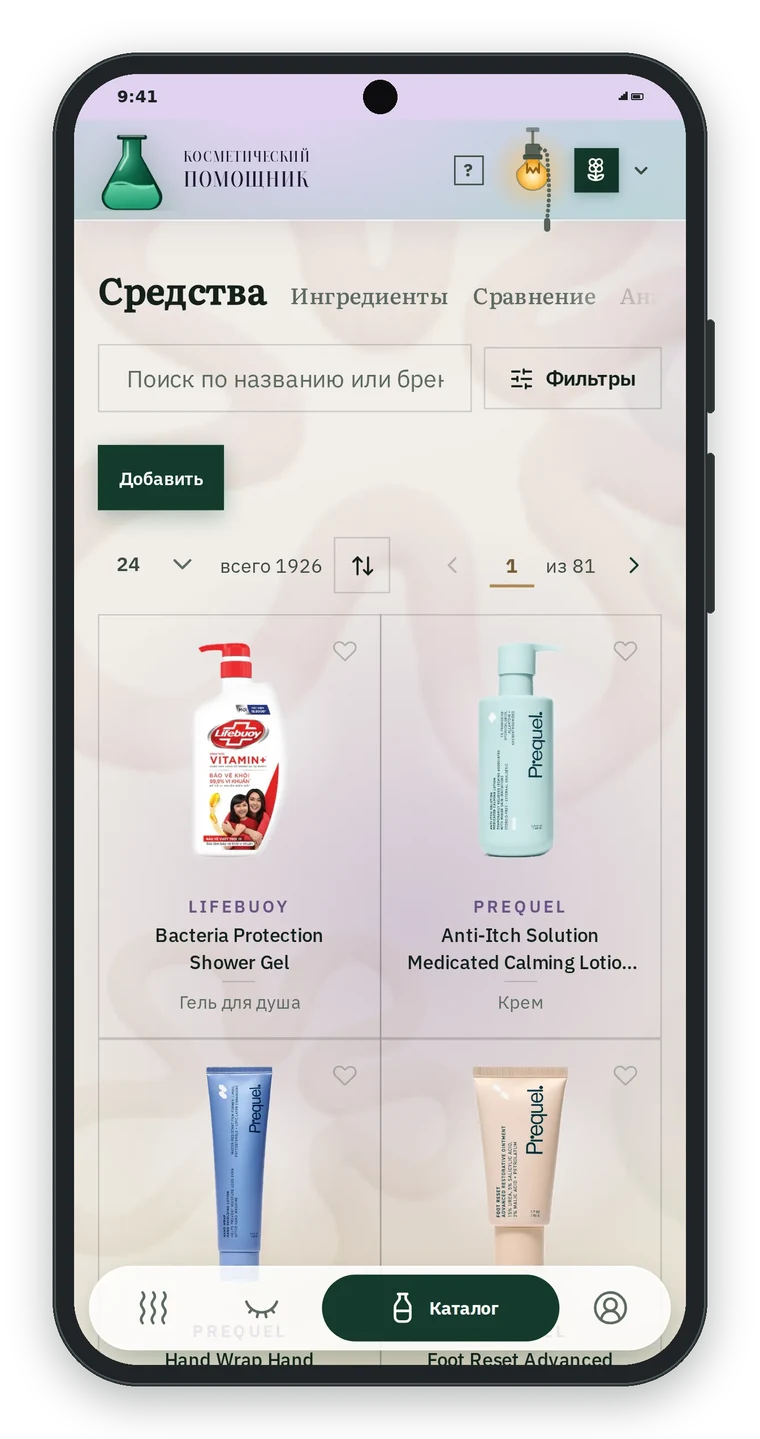
Сердечко в углу карточки сохраняет средство в любимые, список потом лежит в профиле. Нажатие на саму карточку открывает разбор состава. Что в нём значит каждое число, разобрано в инструкции «Карточка средства: как читать разбор состава».
Как искать по названию или бренду?
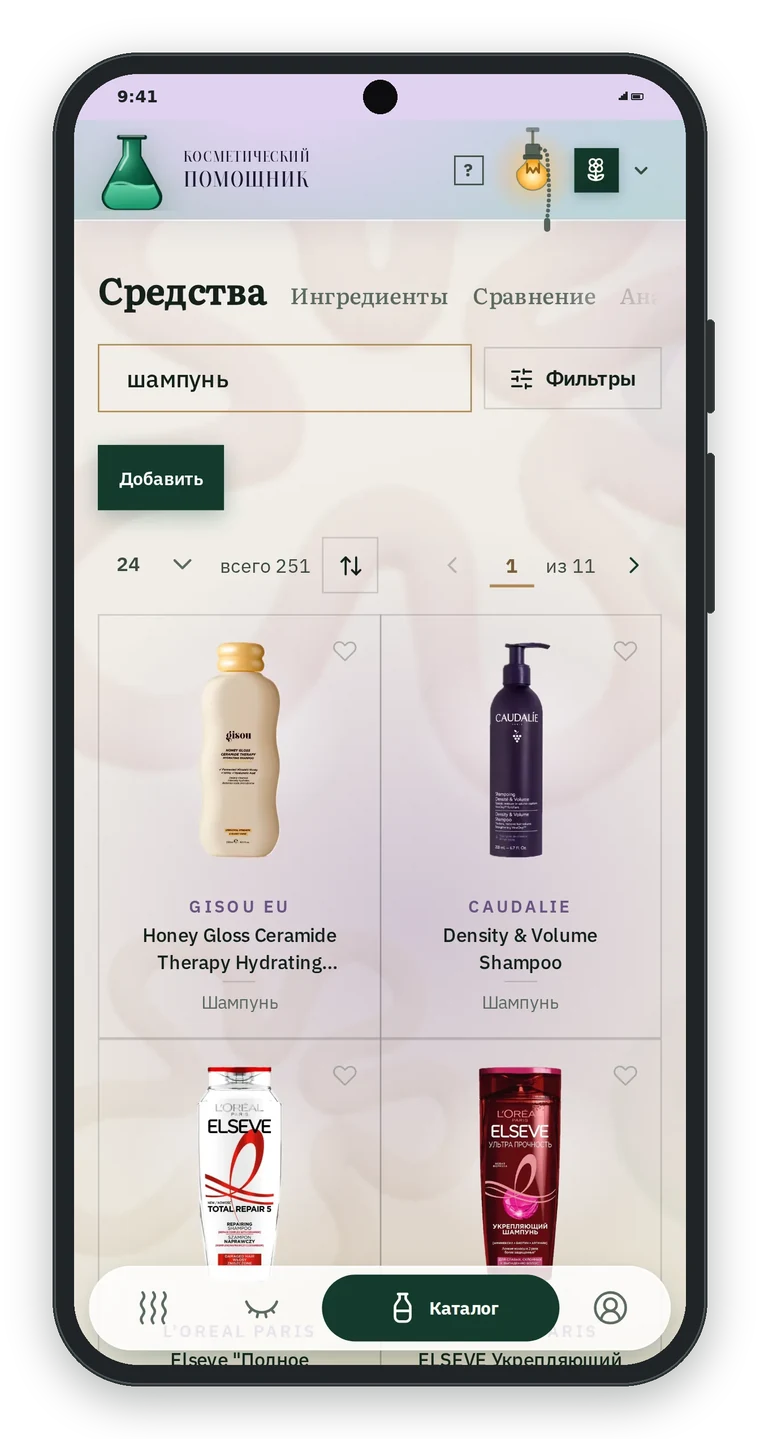
Начните вводить в строку поиска название, бренд или вид средства. Список сужается по мере набора, слова можно писать в любом порядке. На кадре в поиске набрано «шампунь», и из всего каталога осталось 251 средство.
- Если точного совпадения нет, поиск попробует найти похожее написание: опечатка в одну букву не помешает.
- Если запрос набран в другой раскладке, например «ifvgeym», сервис предложит исправить.
- Названия средств часто латиницей. Ищите то слово, которое крупнее всего напечатано на упаковке.
Какие есть фильтры?
Кнопка «Фильтры» рядом с поиском открывает панель. Фильтры можно сочетать, а число на кнопке показывает, сколько из них сейчас включено.
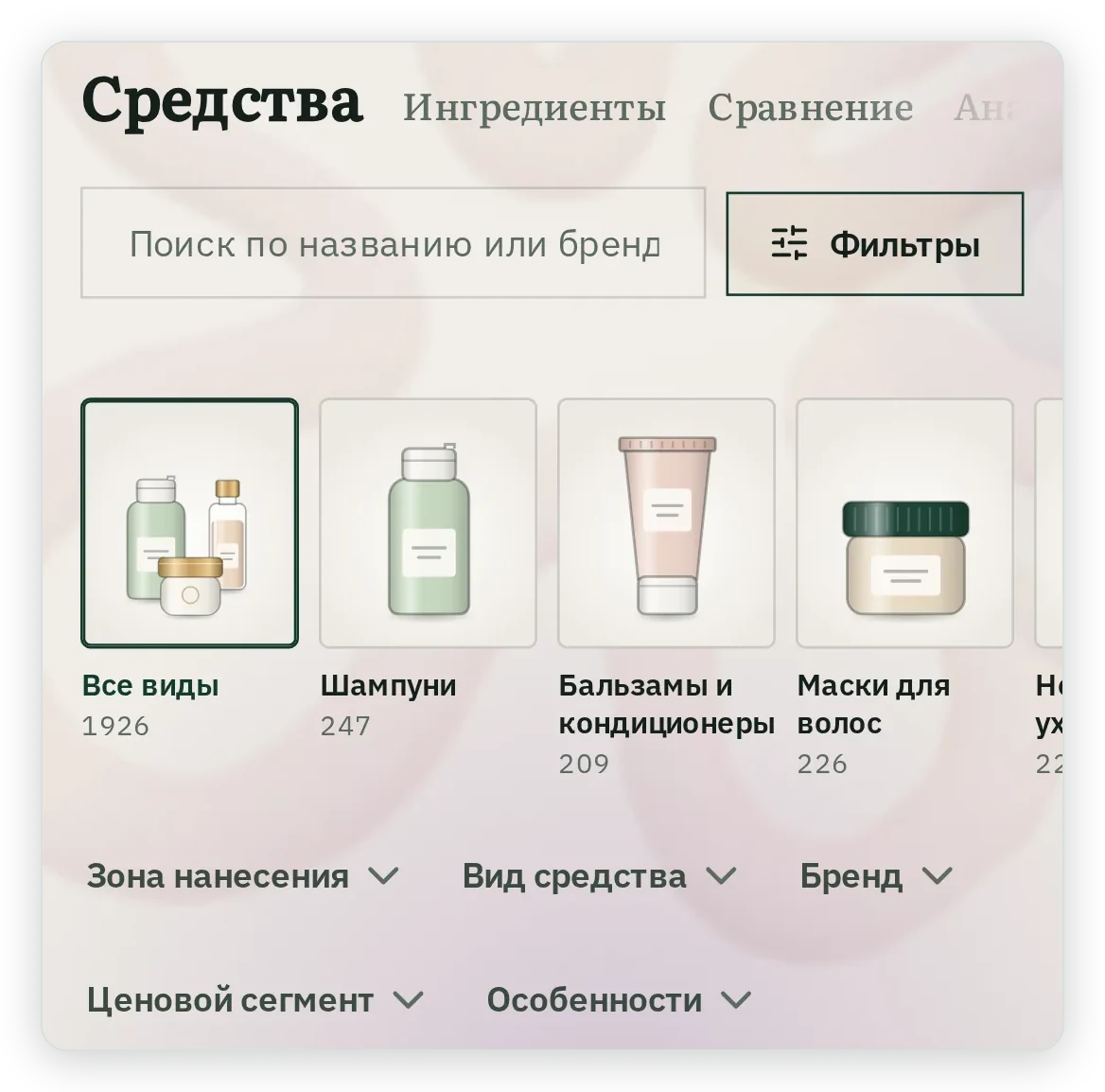
- Зона нанесения: волосы, кожа головы, лицо, тело и прочее. С неё удобно начинать, остальные фильтры работают внутри выбранной зоны.
- Вид средства: шампунь, маска, крем, сыворотка и другие виды выбранной зоны.
- Бренд: начните вводить название и выберите из списка.
- Ценовой сегмент: масс-маркет, профессиональная косметика или люкс. Конкретная цена видна в карточке, если она известна.
- Особенности: метки по составу, например «Подходит кудряшкам», «Без аллергенов» или «Супер-состав». Показываются только те, под которые при остальных фильтрах что-то найдётся.
Для шампуней в панели появляются тип кожи головы и степень очищения, для лица функции и ключевые ингредиенты. Внизу панели строка «Свернуть» с числом найденных средств: по ней видно, не слишком ли узко вы отфильтровали.
Как отсортировать и листать список?
Над сеткой три элемента. Слева число карточек на странице: 24, 48 или 96. Посередине общее число найденных средств и кнопка сортировки со стрелками. Справа номер страницы и стрелки для перехода.

Сначала идут новые средства. Сортировка переключает порядок на рекомендации, цену, название, группы или бренд. При сортировке по цене средства без известной цены стоят в конце.
Что делать, если средства нет в каталоге?
Нажмите «Добавить» над сеткой и вставьте состав с упаковки или с сайта бренда. Сервис сам разложит его по строкам и сверит со справочником. По шагам это показано в инструкции «Как добавить своё средство», а если нужно узнать, что значит отдельный компонент, откройте справочник ингредиентов.
Зарегистрируйтесь и найдите своё средство по названию или бренду.
Симона, разбираю составы косметики и собираю схемы домашнего ухода за волосами и лицом. Автор Косметического помощника BEauTY HELPER.
Частые вопросы
- Есть ли каталог косметики с составами и расшифровкой?
- Да, в Косметическом помощнике Beauty Helper. У каждого средства каталога состав разобран по строкам, и для каждого компонента есть описание по-русски: что он делает и почему стоит на этом месте.
- Сколько средств в каталоге?
- Больше 5 600 на ноябрь 2026 года. Число растёт: каталог пополняют модераторы и пользователи.
- Можно ли искать по ингредиенту?
- Да, в разделе «Ингредиенты». Там строка поиска ищет компонент по названию, а в «Премиуме» карточка ингредиента показывает, в каких средствах каталога он встречается.
- Что делать, если средства нет в каталоге?
- Добавить его: вставить состав с этикетки текстом. Сервис разберёт его сразу, а после проверки модератором средство появится в общем каталоге.
- Сколько карточек можно открыть?
- В «Базовом» и «Продвинутом» до 20 разных средств в месяц, в «Премиуме» без счётчика. Повторно открыть ту же карточку в течение месяца можно без счёта.
- Как сбросить фильтры?
- Кнопкой «Сбросить» в панели фильтров. Отдельный фильтр снимается нажатием на его плашку над сеткой.
Рекомендуем прочитать
Что дальше
У меня есть раздел полезных материалов: чек-лист чтения этикетки, разборы частых ошибок в уходе за волосами и лицом, таблица сочетаемости активов. Всё открыто, читать можно сразу.
А когда понадобится разобрать конкретное средство с полки, это умеет Косметический помощник BEauTY HELPER: вставьте состав с упаковки и получите разбор по каждому компоненту с проверкой сочетаемости по всей вашей полке.